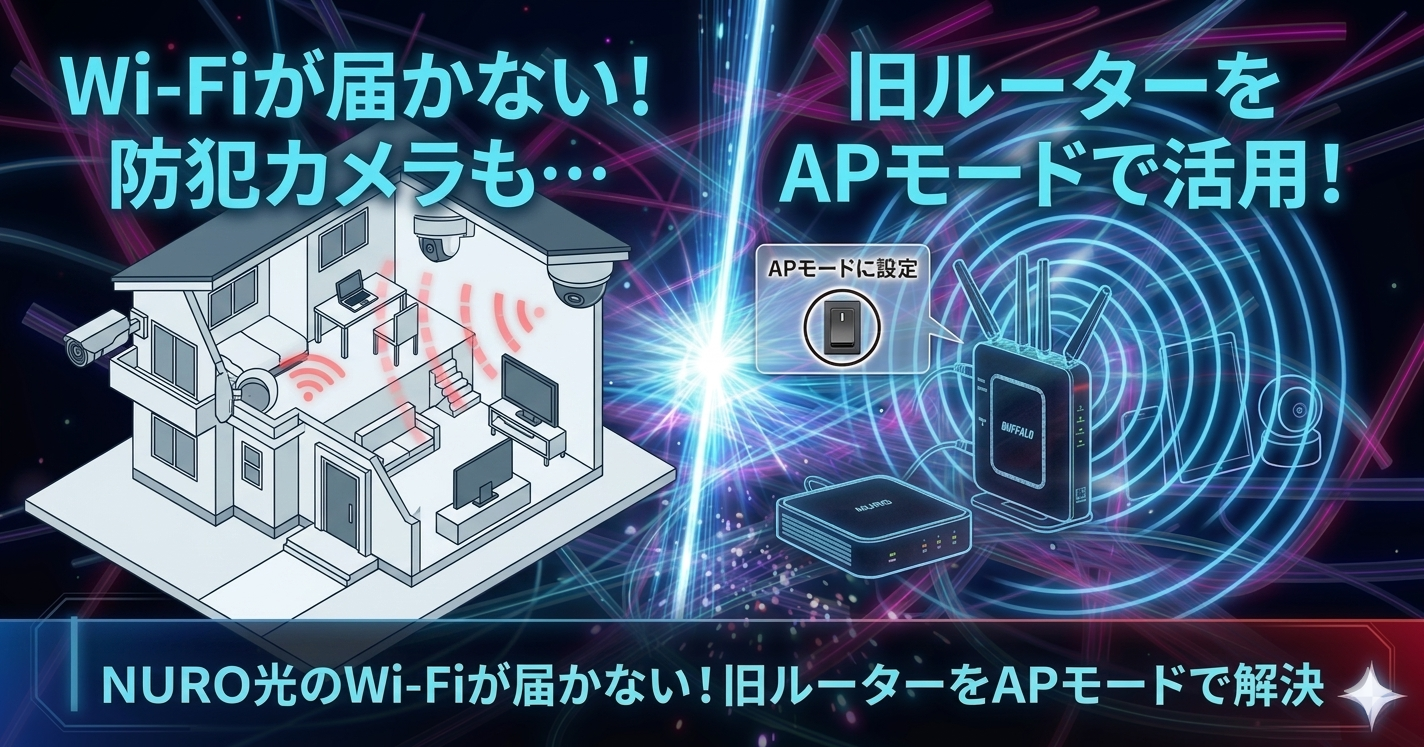
結論:NURO光のONUはWi-Fiの電波が家の隅まで届かないことがあります。その場合、今使っているバッファロー製ルーターを「APモード(アクセスポイントモード)」でONUにLANケーブル接続すれば、電波を無料で強化して解決できます。設定は5分ほどで完了します。
NURO光に乗り換えてから、インターネットの速度には大満足やったんですが、ひとつ困ったことが起きました。
玄関横の屋外に設置している防犯カメラのアプリでWi-Fi設定画面を開き、カメラから見えているSSID一覧を確認してみました。すると——NURO光のONUのSSIDが一覧に表示されてないんです。そこで、これまで使っていたバッファロー製ルーターをAPモード(アクセスポイントモード)でNURO光のONUに併用接続することにしました。
この記事は、そんな体験をもとに「既存のバッファロー製ルーターをNURO光のONUに接続して使い続ける」方法をご紹介します。面倒な家中のWi-Fi機器の再設定をほとんどせずに済むというメリットがあるんです。
この記事でわかること
・NURO光のONU内蔵Wi-Fiが屋外に届かない理由
・既存のバッファロールーターをAPモード(アクセスポイントモード)で再活用する方法
・二重ルーター(二重NAT)を避ける設定の重要性
・2つのSSIDを使い分けることで再接続の手間を最小化するコツ
関西の光回線6社を、料金・速度・割引で横並び比較
NURO光に乗り換えたら、屋外の防犯カメラにWi-Fiが届かへんようになった
工事が終わって、スマホやパソコンでスピードテストをしたら爆速。これは大正解やと思いました。ところが——
NURO光のONUは2階に設置で、防犯カメラは玄関の外、壁越し8〜9メートルほど離れた位置にあります。防犯カメラのアプリでSSID一覧を確認 → NURO光のSSIDが表示されへん
防犯カメラには専用のスマホアプリがあって、設定画面からカメラがキャッチしているWi-FiのSSID一覧を見ることができます。屋外設置の防犯カメラなら、ほとんどの機種にこの機能が付いているはずです。
アプリを開いてSSID一覧を確認した結果——NURO光のONUのSSID(例:「NURO-XXXX」)が、一覧にまったく出てこなかったんです。隣家のSSIDはうっすら拾えているのに、自宅のONUのSSIDは表示されない。これでハッキリしました。
判断のポイント
防犯カメラ側のSSID一覧にNURO光のSSIDが表示されなければ、それはもう「電波が届いていない」と判断してOKです。電波が弱くてもギリギリ届いていればSSIDは一覧に出てきます。一覧にすら出てこない=完全に圏外、ということです。
そこで、使用していたバッファロー製のWi-Fiルーターを取り出して、APモードでNURO光のONUに併用接続する方針を決めました。
うちのONUは「NSD ーG3100T」
NURO光から貸し出されるONUはいくつか種類があって、うちに届いたのはNSDーG3100Tでした。
このONUはWi-Fi機能を内蔵していて、2.4GHz帯、5GHz帯、6GHz帯のSSIDが最初から使えます。普通の部屋の中では十分快適に使えるのですが、屋外は電波が弱いようです。ONU内蔵Wi-Fiの弱点:壁・距離・屋外には特に弱い
そもそもONUが内蔵するWi-Fiは、「光回線とセットで使える最低限のWi-Fi」として設計されています。専用の高性能Wi-Fiルーターと比べると、アンテナ数や出力が控えめのようです。
特に以下のような場所では電波が届きにくくなるようです:
- ONU設置場所から15メートル以上離れた場所
- コンクリートや厚みのある壁を2枚以上挟んだ場所
- 屋外(外壁を挟むだけで電波は大幅に減衰する)
- 2階以上の部屋(ONUが1階の場合)
- 離れや車庫
防犯カメラは屋外設置が多いため、外壁1枚挟むだけでWi-Fiが届かへんということはよくある話です。5GHz帯は特に障害物に弱いので、2.4GHz帯に切り替えてもギリギリというケースも少なくありません。
「バッファローのルーターも並行して使う」という話
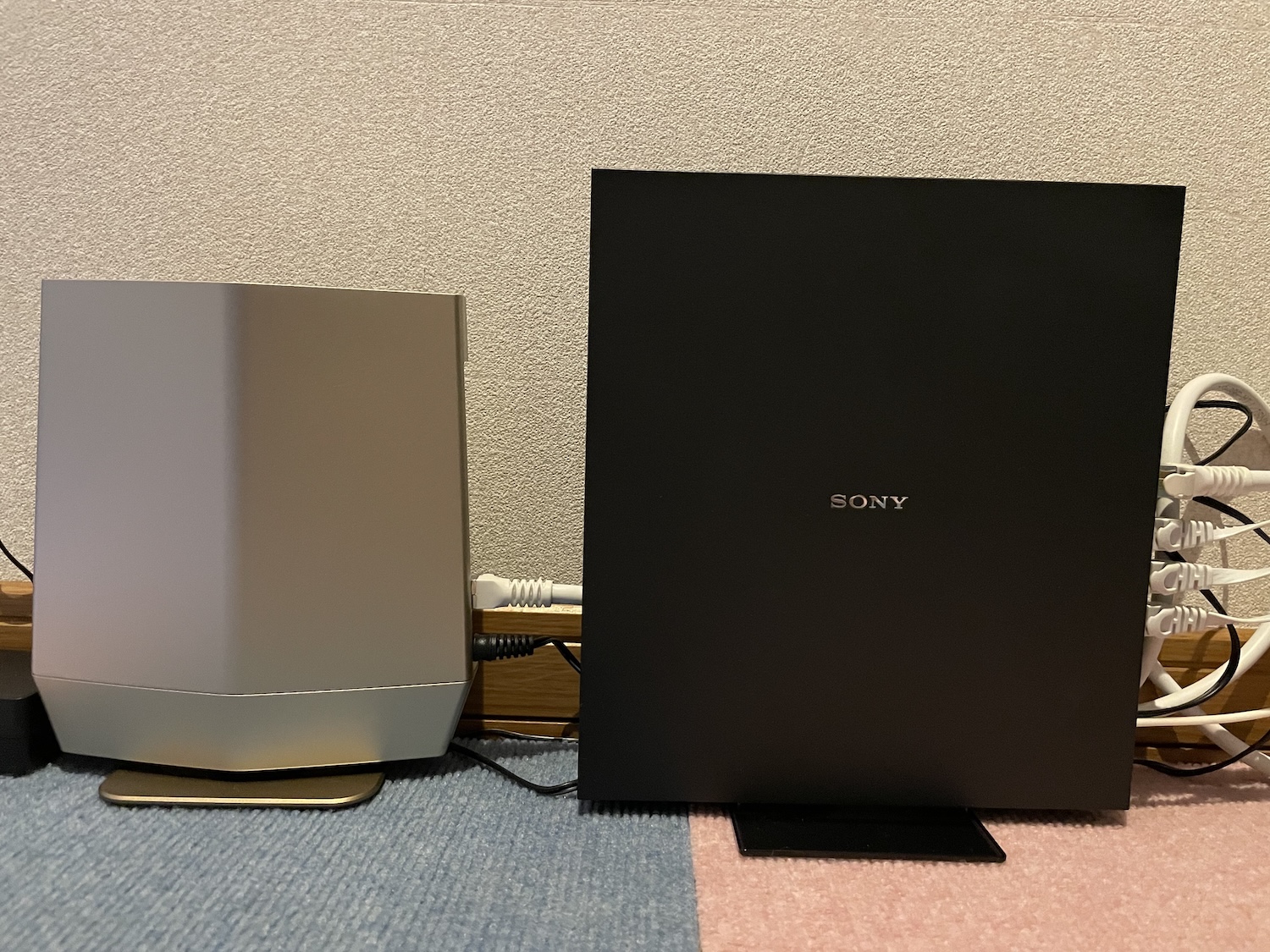
使用していたバッファロー製のルーターをアクセスポイントモード(APモード)に切り替えて、NURO光のONUのLANポートに接続することで、Wi-Fiの届く範囲をそのまま維持することとしました。
上の写真の左がバッファロー製Wi-Fiルーター、右がNURO光のONU(NSD-G3100T)です。このふたつをLANケーブルで接続して併用しています。
解決策はシンプル:旧ルーターをAPモードで追加接続するだけ
仕組みは単純です。
- NURO光のONUのLANポートと、バッファローのルーターをLANケーブルで接続する
- バッファロールーターの動作モードを「アクセスポイント(AP)モード」に手動スイッチで変更する
- これだけ
バッファローのルーターは、Wi-Fiを飛ばすアンテナとして機能し、インターネット接続の管理(IPアドレスの割り当てなど)はすべてNURO光のONUが担当するので、バッファロー側は「電波を飛ばすだけ」の役割になります。
実際にやってみたこと
バッファロールーターの設置場所はそのままで、その隣に置いているONUにONUに付属で入っていた白いLANケーブルを接続し、手動でスイッチを切り替えて電源コンセントを接続したところ、玄関外の防犯カメラがあっさりWi-Fiに再接続されました。設定変更の作業時間はトータルで5分程度でした。
【接続図】壁→ONU→(LAN)→バッファロー→Wi-Fi
ネットワーク全体の構成はこのようになります:
インターネット(光ファイバー)
        │
        │(光ケーブル)
        ▼
  ┌─────────────┐
  │  NURO光 ONU  │  ← ZXHN F660A / HG8045Q
  │(ルーター機能あり)│     IPアドレス管理(DHCP)はここ
  └──────┬──────┘
         │(LANケーブル)
         ▼
  ┌─────────────┐
  │ バッファロー  │  ← APモード(アクセスポイントモード)に設定
  │ Wi-Fiルーター│     ルーター機能OFF・Wi-Fiアンテナとして動作
  └──────┬──────┘
         │(Wi-Fi電波)
    ─────┼─────────────────
    │         │            │
 防犯カメラ  スマート家電  古いタブレット
 (屋外)   (IoT機器)   プリンタ 等
この構成のポイントは、ONU(NURO光)がすべてのIPアドレス管理を行い、バッファローはWi-Fiのアンテナとしてだけ機能するという点です。
二重ルーター(二重NAT)にならないための設定が超重要
ここが一番の注意点です。
バッファローのルーターを何も設定せずにONUに繋ぐと、「二重ルーター(二重NAT)」という問題が発生する可能性があります。
二重NATとは、ONU側とバッファロー側の2台がそれぞれIPアドレスの管理をしてしまう状態のことです。こうなると、ゲーム機のNATタイプが悪化したり、プリンタ・スマート家電などの機器同士がうまく通信できなかったりします。
やってはいけない接続方法
バッファロールーターのWANポート(青色・「Internet」と書かれているポート)にONUのLANケーブルを挿すと、ルーターモードで動作してしまい二重NATになります。
→ 必ずバッファロー側をAPモードに変更し、LANポートに接続してください。
バッファローをアクセスポイント(APモード・ブリッジモード)に切り替える
「アクセスポイントモード」「APモード」「ブリッジモード」——これらはすべて同じ意味を指しています。ルーター機能(DHCP・NAT)をオフにして、Wi-Fiアンテナ専用の動作にするモードです。
バッファロー製品には多くの場合、以下の2種類の変更方法があります:
- 本体のスイッチで切り替え:一部の機種は本体側面や背面にAutoモード・ルーターモード・APモードの物理スイッチがあります
- 管理画面から設定:スイッチがない機種は、ブラウザから管理画面(192.168.11.1)にアクセスして設定変更します
設定手順:バッファロールーターの動作モード変更
【スイッチがある機種の場合】
- 本体の電源を切る
- 側面または背面のスイッチを「AP」または「BRIDGE」に切り替える
- 電源を入れ直す(起動後はAPモードで動作)
【管理画面から設定する場合】
- バッファロールーターのWi-FiまたはLANケーブルでPCやスマホを接続する
- ブラウザで
http://192.168.11.1を開く(機種によって異なる場合あり) - 管理画面にログインし「詳細設定」→「動作モード」を開く
- 「アクセスポイント(AP)」または「ブリッジ」を選択して保存
- ルーターが再起動され、APモードで動作開始
2つのSSIDを使い分けるのが意外と便利やった
この構成の一番のメリットは、家の中に2つのSSIDが存在することです。
- ONU側のSSID(例:「NURO-XXXX」)
- バッファロー側のSSID(例:「Buffalo-G-XXXX」←以前から使っているもの)
最初は「2つあると面倒くさい」と思うかもしれませんが、これが意外といいんです。
ONU側のSSID:テレビ・PC・スマホなど速度重視の機器を繋ぎ直す
NURO光の大きな魅力は、最大10Gbps(10Gプラン)の高速通信です。この速度を最大限に活かしたい機器については、ONUのSSIDに接続し直すことをおすすめします。
ONU直接のWi-Fi(5GHz帯)につながれば、動画視聴・テレワーク・オンラインゲームなど、帯域を多く使う用途でNURO光のポテンシャルを引き出せます。
ONUのSSIDへの移行を優先したい機器の例:
- スマートテレビ・Fire TV Stickなど動画ストリーミング機器
- ノートPC・デスクトップPC
- スマートフォン(メインで使うもの)
- ゲーム機(Nintendo Switch・PlayStation等)
バッファロー側のSSID:防犯カメラ・古いタブレット・プリンタはそのまま
一方、速度よりもつながっていることが大事な機器については、バッファロー側のSSIDのまま使い続ければOKです。
この構成の最大のメリットがここです。これらの機器は、NURO光に乗り換えた後も一切の再接続作業が不要です。
| 機器の種類 | おすすめのSSID | 理由 |
|---|---|---|
| 防犯カメラ(屋外) | バッファロー側 | 電波範囲・そのまま使える |
| スマート家電(照明・エアコン等) | バッファロー側 | 再設定作業ゼロ |
| 古いタブレット・スマートスピーカー | バッファロー側 | 2.4GHz対応のみでもOK |
| Wi-Fiプリンタ | バッファロー側 | 設定変更不要 |
| テレビ・メインPC・スマートフォン | ONU側 | NURO光の速度を最大限活用 |
家庭内ネットワークは1つのまま → プリンタ印刷もOK
「2つのSSIDに機器が分かれると、プリンタがスマホから使えなくなるんじゃないか?」と心配される方もいると思います。
APモード(ブリッジモード)で設定している限り、この心配は不要です。
APモードでは、ONU側とバッファロー側は別々のネットワーク(サブネット)ではなく、同じひとつのホームネットワーク(LAN)として機能します。IPアドレスの管理はONU1台が一元管理するため、ONU側のSSIDにつながっているスマホから、バッファロー側のSSIDにつながっているプリンタへの印刷命令も普通に通ります。
確認済みの動作
・スマホ(ONU側SSID)→ Wi-Fiプリンタ(バッファロー側SSID)への印刷:正常動作
・スマートTV(ONU側SSID)→ NASへのアクセス(バッファロー側SSID):正常動作
・IOT機器同士の通信(同じLAN内):問題なし
再接続作業ゼロが最大のメリット
「NURO光に乗り換えたくても、機器の再設定が面倒で踏み切れない」という声は、けっこうよく聞きます。
確かに、スマート家電やIoT機器が10台以上あると、全部のWi-Fi設定を新しいSSIDに変更するのは大変な作業です。それぞれの機器ごとに設定アプリを開いて、パスワードを入れ直して……正直しんどいですよね。
スマート家電・IoT機器は設定変更なしで動き続ける
今回の「既存バッファロールーターをAPモードで継続使用する」方法なら、バッファロー側のSSIDのパスワード・SSID名はそのまま変わりません。
つまり、これらの機器は何も変更しなくても、これまで通りインターネットに接続し続けます:
- 屋外の防犯カメラ
- スマートロック
- 照明・エアコン・冷蔵庫などのスマート家電
- Alexa・Google Home などのスマートスピーカー
- 古いタブレット・子ども用端末
- Wi-Fiプリンタ・スキャナ
- ゲーム機(速度が気になる場合はONU側に移してもOK)
どの機器を新SSIDに移すか:おすすめの使い分け例
乗り換え後にやることは、たった一つです。速度の恩恵を受けたい機器(テレビ・PC・メインのスマホ)だけ、ONU側のSSIDに繋ぎ直す。これだけです。
台数が多くても、速度重視の機器は多くて5〜6台程度というご家庭が多いのではないでしょうか。その数台だけ再接続すれば、他はそのまま。乗り換えのハードルが一気に下がります。
NURO光への乗り換えを検討されている方へ
Wi-Fi機器の再設定が心配な方も、この方法を使えば再接続作業を最小限に抑えて乗り換えできます。

📖 関連記事:有線側で10ギガをフルに活かす機材・設定(NSD-G3100Tのポート・LANケーブル・PC)は【2026年】10ギガ回線・NSD-G3100Tルータを無駄にしない|LANケーブル・PC設定までで解説しています。
まとめ:乗り換え後のWi-Fi問題は「既存ルーター活用」で解決できる
今回の体験をまとめると、こういうことです。
| 問題 | 解決策 |
|---|---|
| NURO光ONUのWi-Fiが屋外まで届かない | 既存バッファロールーターをAPモードで接続・継続利用 |
| 2台接続すると二重NAT問題が起きる | バッファロー側をAPモード(ブリッジモード)に設定 |
| 家中の機器を全部再設定するのが面倒 | バッファロー側のSSIDはそのまま使い続ける |
| ONU側の高速Wi-Fiを活かしたい | 速度重視の機器だけONU側のSSIDに移行 |
手持ちのバッファロー製ルーターがあれば十分に対応できます。設定もAPモードへの切り替えだけなので、難しい操作はほとんどありません。
NURO光への乗り換えを検討している方で「Wi-Fi機器が多くて乗り換え時の再設定が面倒」と思っている方には、ぜひこの方法を試してみてください。NURO光の速度のメリットを最大限に活かしながら、現在の環境への影響を最小限に抑えられます。
快適なネット生活、実現できますように!
🏠 引っ越し・家族の回線を見直すときは
引っ越し先でもNURO光を続けるか、別の回線に乗り換えるかで費用が変わります。関西の光回線引っ越し|移転と解約新規どっちが得?で比べています。実家や家族の回線を選ぶなら、関西の光回線6社の比較表で料金・速度・割引をまとめて確認できます。
📶 今の回線速度を測ってみる
APモードの設定が終わったら、電波の届かなかった場所で実際に測ってみてください。改善したかどうかを体感ではなく数字で確認できます。
📌 最新料金の確認とお申し込み
料金・キャンペーンは変動します。契約前に必ず各社の公式サイト・案内ページで最新情報をご確認ください。お申し込みは各社バナーからどうぞ。
よくある質問(NURO光のWi-Fi・APモード)
Q. NURO光のONUはWi-Fiが弱いですか?
A. NURO光のONUはWi-Fi機能を内蔵していますが、設置場所によっては家の隅まで電波が届かないことがあります。鉄筋住宅や3LDK以上の間取りでは特に届きにくくなります。
Q. 今使っているルーターをNURO光で使い回せますか?
A. 使えます。市販ルーターを「APモード」に切り替え、ONUとLANケーブルで接続すれば、電波を強化する親機として再利用できます。バッファロー製を含め多くの機種が対応します。
Q. APモードとルーターモードの違いは?
A. ルーターモードはIPアドレスを割り振る役割、APモードはWi-Fiの電波を飛ばす役割だけを担います。NURO光はONUがルーター役のため、市販ルーターはAPモードにして二重ルーターを防ぎます。
Q. APモードにすると通信速度は落ちますか?
A. 大きくは落ちません。LANケーブルでONUと有線接続するため安定し、ONU内蔵Wi-Fiより電波の届く範囲が広がります。古いルーターでも実用上は十分です。
▼ NURO光の詳細・お申し込みはこちら
この記事を書いた人
関西在住の光回線ユーザー。実際にeo光からNURO光10ギガへ乗り換え、工事・解約・Wi-Fi設定までを自分で体験。大阪・京都・兵庫を中心に、関西で本当に使える光回線を実体験ベースで比較・検証しています。サイトの運営方針・連絡先は運営者情報をご覧ください。
【免責事項】
- 本記事に掲載している料金・サービス内容は、2026年9月時点の各社公式サイトをもとに作成しています。見誤った数値を表記している場合があります。料金プランやキャンペーン内容は予告なく変更される場合があります。契約前に必ず各社公式サイトにてご確認ください。
- 本記事に含まれる費用の試算は、工事費無料キャンペーン適用・契約期間中の料金変更なし・各種割引フル適用等を前提とした概算値です。概算値の条件の漏れや数値に誤りがある場合もございます。お客さまの利用状況・居住地域・契約内容によっても実際の費用は異なります。
- 本記事はアフィリエイト広告(成果報酬型広告)を含んでいます。記事内のリンクから申し込みいただいた場合、当サイトに報酬が発生することがあります。ただし、掲載内容は各社からの依頼によるものではなく、独自の調査・比較に基づいています。(ご参考になった方は記事内のリンクから申し込みをお願いいたします。)
- 本記事の情報をもとに生じたいかなる損害・トラブルについても、当サイトは一切の責任を負いかねます。サービスの最終的なご判断はご自身にてお願いいたします。

コメント