
結論:NURO光10ギガの開通工事は、屋内に既存の配線があれば壁の穴あけや釘打ちは原則不要で、当日は30分〜1時間ほどで完了します。ONU一体型ルーター(NSD-G3100T)は工事の約1週間前に届き、接続と初期設定は自分で行います。
💡 これからNURO光を申し込む人へ
お住まいが対応エリアかはNURO光は関西で使える?(3分解説)、2026年9月の料金改定の影響は値上げ移行期間まとめで確認できます。お申し込みは下のバナーからどうぞ。

「これ、意外と重いやん…」
NURO光の工事日の1週間前、届いた段ボール箱を持ち上げた瞬間の感想がこれでした。
■ 工事の1週間前:ONU一体型ルーターが届いた
NURO光10ギガプランでは、工事の約1週間前にONU一体型Wi-Fiルーターが届きます。
届いたのはSONY製のNSD-G3100T。箱にはでかでかと「10 Gbps」の文字。
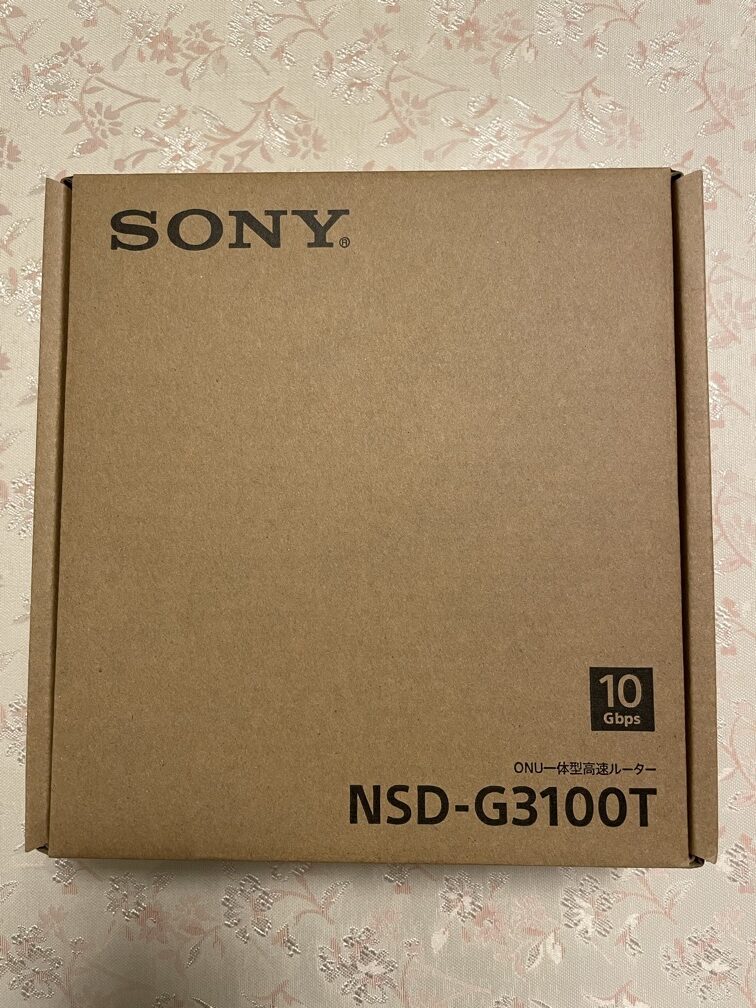
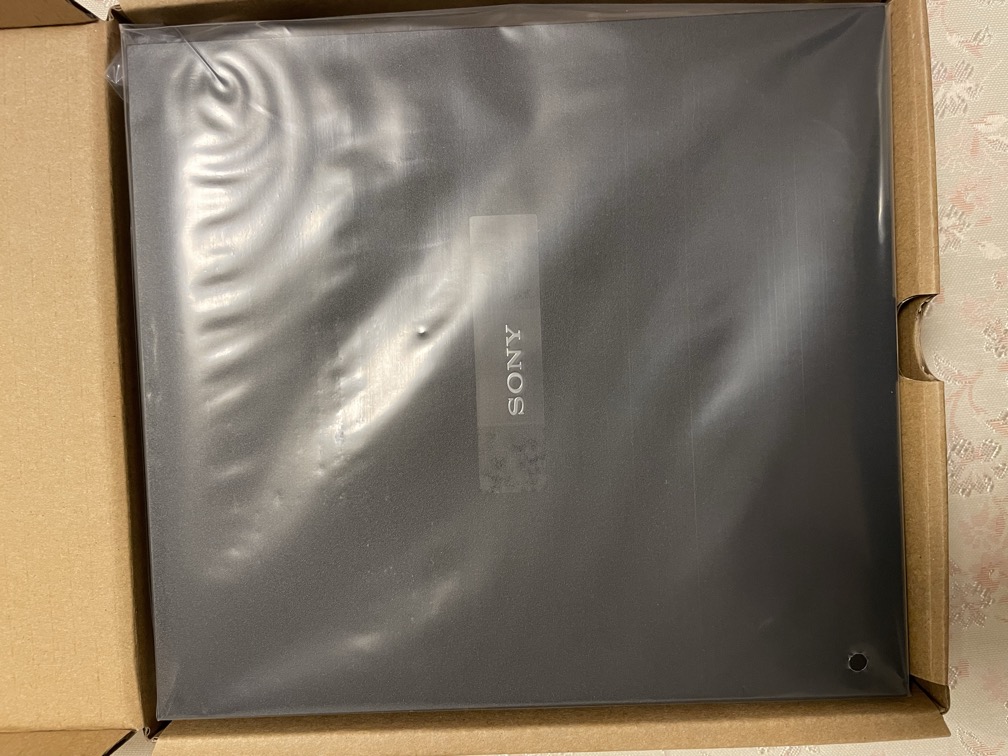
手に持つとずっしりとした重量感。「放熱板でも入ってるんかな?」と思うほど。10ギガの処理をするわけですから、それなりに発熱するんでしょう。
ちなみに、2ギガプランのONUとは別の機種です。10ギガ専用のONU一体型Wi-Fiルーターで、Wi-Fi 7(IEEE 802.11be)に対応し、2.4GHz・5GHz・6GHzの3バンドが使えます。
NSD-G3100Tの主なスペック(公式マニュアル準拠)
「ずっしり」の正体は公式スペックを見て納得しました。質量は約910g、最大消費電力36W。10ギガを処理する機器はやはりそれなりの中身です。型番で検索して来られた方向けに、公式の取扱説明書に載っている主な仕様をまとめておきます。
| 項目 | 内容 |
|---|---|
| メーカー・型番 | ソニー NSD-G3100T(ONU一体型高速ルーター) |
| 有線LAN端子 | 10GBASE-T×1(LAN 1)/1000BASE-T×3(LAN 2・LAN 3・TA) |
| LAN 1の対応速度 | 100Mbps/1G/2.5G/5G/10Gbps(マルチギガ対応) |
| 無線LAN | IEEE 802.11be(Wi-Fi 7)対応。2.4GHz/5GHz/6GHzの3バンド、いずれも送信4×受信4 |
| 最大伝送速度(規格値) | 6GHz帯 11,529Mbps/5GHz帯 5,765Mbps/2.4GHz帯 1,376Mbps |
| 外形寸法・質量 | 約221×200×33mm(高さ×幅×奥行)・約910g |
| その他 | Bluetooth Ver.5.0準拠・最大消費電力36W・WANはXGS-PON |
※ ソニー公式「ONU一体型高速ルーター NSD-G3100T 取扱説明書」を2026年7月25日に確認した内容です。仕様は改良のため予告なく変更される場合があります。
■ 工事当日:到着10分前に電話がきた
工事日は午前の約束。「午前って、いつ来るんやろ…」と思っていたら、到着の10分前に電話がありました。
「10分後にお伺いします」
この事前連絡、地味にありがたい。
工事担当の方が到着し、さっそく作業開始。10ギガの光回線を建物に引き込む工事です。
■ 工事の内容:穴あけ・釘打ちは一切なし
工事で一番気になるのは、「壁に穴を開けるのか?」ですよね。
結果から言うと ──
穴あけ、釘打ち、一切ありませんでした。
既存の電話の引き込み口から光回線を通したとのこと。
工事担当の方が帰り際に説明してくれました。
「電話の引き込みから光回線を入れましたので、穴あけや釘の打ち込みなどは一切行っていません」
工事時間は約1時間。思っていたよりあっさり終わりました。
※ 穴あけの有無は建物の構造や配管状況によります。電話の引き込み口がない場合は壁に穴を開ける場合もあります。
■ ONU接続:自分でやります
工事担当の方が帰ったあと、ONUの接続は自分で行います。ソニーのONUの接続はユーザー側の作業です。
やることは2つだけ。
| 手順 | 作業内容 | 所要時間 |
|---|---|---|
| 1 | 光ケーブルをONUに接続 | 30秒 |
| 2 | 電源ケーブルをコンセントに挿す | 10秒 |
これだけ。プロバイダのIDやパスワードの入力は不要です。NURO光はプロバイダ一体型なので、接続したら勝手につながります。
💡 10Gでつながっているか、ランプの色で分かります
LAN 1端子の状態ランプは、緑に点灯していれば10GBASE-T(10Gbps)でリンクアップしている証拠です。オレンジ色なら10G未満(100M/1G/2.5G/5G)でつながっている状態なので、LANケーブルやパソコン側の規格を疑ってください。「10ギガのはずやのに遅い」というとき、まずここを見るのが一番はやいです。
なお、TA端子にパソコンをつないではいけません。ここはサービス提供元から提供される装置をつなぐ専用端子だと公式マニュアルに明記されています。パソコンをつなぐならLAN 1(10G)かLAN 2・LAN 3(1G)です。
■ アラーム点灯!…と思ったら勝手に消えた
電源を入れた瞬間、ONUのランプを確認。すると ──
「アラームが点灯してるやん!」
焦ってマニュアルを別の部屋に取りに行きました。
戻ってくると ──
アラームは消え、すべてのランプが緑に点灯。
使える状態になっていました。
どうやら起動直後の初期化中にアラームが一時的に点灯するようです。慌てずに数分待てばOKでした。
Wi-Fiのパスワード(ONU本体の側面に記載)を入れて接続すると、すぐにインターネットが使えるようになりました。ホッとした瞬間です。
■ Wi-Fi帯域の選び方:5GHzがダントツ速い
NSD-G3100Tは2.4GHz・5GHz・6GHzの3つのWi-Fi帯域に対応しています。
Mac miniとスマホのWi-FiをNURO光に切り替えて、それぞれの帯域で速度を測ってみました。
| Wi-Fi帯域 | 速度(目安) | 特徴 |
|---|---|---|
| 2.4GHz | 遅め | 壁を越えやすい。IoT機器向き |
| 5GHz | ダントツ速い | メイン利用に最適 |
| 6GHz | なぜか遅い | Wi-Fi 6E対応機器のみ接続可 |
結果、5GHzがダントツで速かったので、TV、スマホ、パソコンはすべて5GHzのNURO光のWIFIルータに接続しました。
📖 関連記事:NSD-G3100Tの10GBASE-Tポートを活かすLANケーブル・PC側の設定は【2026年】10ギガ回線・NSD-G3100Tルータを無駄にしない|LANケーブル・PC設定までにまとめています。
■ 最大の難関:IoT機器のWi-Fi切り替え
ここからが大変になりそうでした。
我が家にはWi-Fiに接続している機器が10個以上あります。
- TV(3台)
- Mac mini(2台)
- Windows PC(2台)
- スマホ(複数台)
- 屋内外カメラ(複数台)
- ロボット掃除機(2台)
- 空気清浄機
- スイッチボット(複数台)
- 調理家電ヘルシオ
- ……etc.
これら全部のWi-Fi接続先をNURO光に変えるのは、正直ものすごく面倒です。
特に屋外カメラは厄介で、一度取り外して、LANケーブルに接続してからWi-Fi接続先を変更しなければなりません。
しかも、家の中や外に散らばったこれらの機器に、NURO光のONUからWi-Fiの電波が届くかどうかも保証がない。
■ 解決策:eo光で使用していたWIFIルーターをそのまま使う
そこで考えた解決策がこれです。
eo光で使っていたバッファローのWi-Fiルーターを、そのまま使う。
手順は簡単です。
| 手順 | 作業内容 |
|---|---|
| 1 | バッファローのルーターをAPモード(ブリッジモード)に切り替え |
| 2 | LANケーブルでNURO光のONUに接続 |
| 3 | 完了。 |
eo光に接続していた機器は、何の変更もなくそのまま使えました。
Wi-Fiの名前(SSID)もパスワードも変わらないので、各機器は何も知らないまま、裏側だけNURO光 10ギガに切り替わった状態です。
屋外カメラも、ロボット掃除機も、スイッチボットも、一切触らずにそのまま動き続けています。
■ まとめ:eo光 → NURO光、トラブルなしで移行完了
工事当日のまとめ
- 工事の1週間前にONU(SONY NSD-G3100T)が届く。ずっしり重い
- 工事当日は到着10分前に電話あり。工事時間は約1時間
- 穴あけ・釘打ちなし(電話の引き込みから光回線を通した)
- ONU接続は自分でやる。ケーブル2本つなぐだけ。IDやパスワードの入力は不要
- アラームが点灯しても数分待てば消える(初期化中)
- Wi-Fiは5GHzが最速
- IoT機器の移行は、旧ルーターをAPモードで接続すれば全部解決
何のトラブルもなく、eo光1ギガからNURO光10ギガへ移行できました。メデタシメデタシ。
※公式サイトへ移動します
NURO光の体験談シリーズ
- ▶ 【体験談1】NURO光 10ギガに変える時の注意点
- ▶ 【体験談2】NURO光 工事が2ヶ月遅れた話。結局どうなったのか
- ▶ 【体験談7】eo光1ギガからNURO光10ギガに変えたら、Netflixの「89%」が消えた話
📶 今の回線速度を測ってみる
開通したら、契約どおりの速度が出ているかを一度測っておくと安心です。有線で測れば、機器の初期設定が正しくできているかの確認にもなります。
📌 最新料金の確認とお申し込み
料金・キャンペーンは変動します。契約前に必ず各社の公式サイト・案内ページで最新情報をご確認ください。お申し込みは各社バナーからどうぞ。

よくある質問(NURO光10ギガの工事)
Q. NURO光10ギガの工事は何分かかりますか?
A. 屋内に既存配線があれば30分〜1時間ほどで終わります。穴あけ・釘打ちは原則不要です。
Q. ONU(ルーター)はいつ届きますか?
A. 工事の約1週間前に、ONU一体型Wi-Fiルーター(SONY製 NSD-G3100T)が宅配で届きます。
Q. 工事当日、自分でやることはありますか?
A. 業者は宅内まで光ケーブルを引き込みます。ONUへのケーブル接続と初期設定は自分で行いますが、挿すだけで難しくありません。
Q. NURO光10ギガで速いWi-Fi帯域はどれですか?
A. 5GHz帯がダントツで速いです。対応機器は5GHzに接続するのがおすすめです。
▼ NURO光の詳細・お申し込みはこちら
Q. NSD-G3100Tの設定画面はどこから開きますか?
A. 本機に接続した状態でブラウザから「http://192.168.1.1」を開き、ユーザー名「admin」、パスワードはSSIDラベルに記載のWPAキーでログインします。詳しい手順はNSD-G3100Tの設定・機材ガイドで解説しています。
Q. NSD-G3100TはWi-Fi 7に対応していますか?
A. 対応しています。公式仕様でIEEE 802.11be(Wi-Fi 7)準拠と明記されており、2.4GHz・5GHz・6GHzの3バンドが使えます。6GHz帯の規格値は最大11,529Mbpsです。
Q. NSD-G3100TのLAN端子はどれが10Gbpsですか?
A. LAN 1が10GBASE-T対応で、残りのLAN 2・LAN 3・TAは1000BASE-T(1Gbps)です。10ギガの速度を出したいパソコンは必ずLAN 1につないでください。
この記事を書いた人
関西在住の光回線ユーザー。実際にeo光からNURO光10ギガへ乗り換え、工事・解約・Wi-Fi設定までを自分で体験。大阪・京都・兵庫を中心に、関西で本当に使える光回線を実体験ベースで比較・検証しています。サイトの運営方針・連絡先は運営者情報をご覧ください。
【免責事項】
- 本記事に掲載している料金・サービス内容は、2026年9月時点の各社公式サイトをもとに作成しています。見誤った数値を表記している場合があります。料金プランやキャンペーン内容は予告なく変更される場合があります。契約前に必ず各社公式サイトにてご確認ください。
- 本記事に含まれる費用の試算は、工事費無料キャンペーン適用・契約期間中の料金変更なし・各種割引フル適用等を前提とした概算値です。概算値の条件の漏れや数値に誤りがある場合もございます。お客さまの利用状況・居住地域・契約内容によっても実際の費用は異なります。
- 本記事はアフィリエイト広告(成果報酬型広告)を含んでいます。記事内のリンクから申し込みいただいた場合、当サイトに報酬が発生することがあります。ただし、掲載内容は各社からの依頼によるものではなく、独自の調査・比較に基づいています。(ご参考になった方は記事内のリンクから申し込みをお願いいたします。)
- 本記事の情報をもとに生じたいかなる損害・トラブルについても、当サイトは一切の責任を負いかねます。サービスの最終的なご判断はご自身にてお願いいたします。

コメント